| 일 | 월 | 화 | 수 | 목 | 금 | 토 |
|---|---|---|---|---|---|---|
| 1 | 2 | 3 | 4 | 5 | 6 | 7 |
| 8 | 9 | 10 | 11 | 12 | 13 | 14 |
| 15 | 16 | 17 | 18 | 19 | 20 | 21 |
| 22 | 23 | 24 | 25 | 26 | 27 | 28 |
- 자바스크립트
- CodeStates
- SQLD
- 톺아보기
- 구름edu
- Do it! 시리즈
- 노마드코더
- 이해할 수 있는
- 노마드 코더
- 공부를 가장한 일기일지도
- 티스토리챌린지
- 모던 자바스크립트 deep dive
- js
- 자격증
- 노개북
- 프로그래머스
- SQL 개발자
- 엘리스코딩
- boj
- nomadcoders
- 최원영 저자
- javascript
- 개발자북클럽
- 비전공자를 위한
- 제로베이스
- IT 지식
- 오블완
- 백준
- 알고리즘
- K-Digital Credit
- Today
- Total
개발자를 희망하는 초보의 자기개발 이야기
USB 대용량 저장 장치을(를) 꺼내는 동안 문제가 발생했습니다. 본문
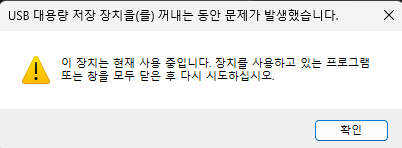
외장하드를 사용하는데 한 번씩 꺼내기를 하다 보면 위와 같은 에러메시지와 함께 꺼내기가 안 되는 일이 발생했다. 이 현상은 백그라운드에서 무엇인가 실행되고 있어서 장치에서 꺼내지 못함을 의미한다.
이에 몇가지 효과가 있었던 방법을 기록한다.
작업 중인 파일 종료
실제로 작업 중인 파일이 존재하는 경우.
외장하드에 저장된 메모장을 열어놓고 편집하다가. 또는 저장된 파일을 실행시키고 종료하지 않은 채 꺼내기를 했던 경우가 있었다.
또는 영상파일들을 재생시켰다가 잠시 멈춰두고 바로 꺼내기를 한 경우도 있었다.
해당 파일들을 저장 및 종료하고 꺼내기를 진행하면 된다.
※ 실행중인 백신 프로그램의 실시간 자동 보호 기능이 동작하면서 문제 될 수 있다. 외장기기들을 연결 시 백신 프로그램에서 자동으로 검사를 진행하는 경우도 있기 때문에 백신의 자동 보호 기능을 해제해 보거나 종료 후 진행하는 것도 도움이 된다.
작업 관리자 - Windows 탐색기 다시시작

Ctrl + Alt + Delete를 눌러 작업 관리자를 실행한다.
USB 저장 장치에서 실행 중인 프로세스 및 프로그램을 선택한 다음 마우스 오른쪽 버튼을 클릭하여 해당 프로그램을 또는 프로세스를 종료한다.
실행중인 프로그램이 없는데 꺼내기가 되지 않는 경우에는 프로세스에서 Windows 탐색기 - 마우스 우클릭 - 다시 시작을 실행한다.
기존에 열려있던 탐색기가 모두 닫히면서 신기하게도 웬만하면 꺼내기가 된다.
파일 이동, 복사, 폴더 생성, 파일명이나 폴더명 변경 등 탐색기에서의 작업내역들이 메모리에 남아서 발생하는 문제인 것 같았다.
한 번에 안되면 3~5번 정도 반복해서 진행해 보자.
Resource Monitor
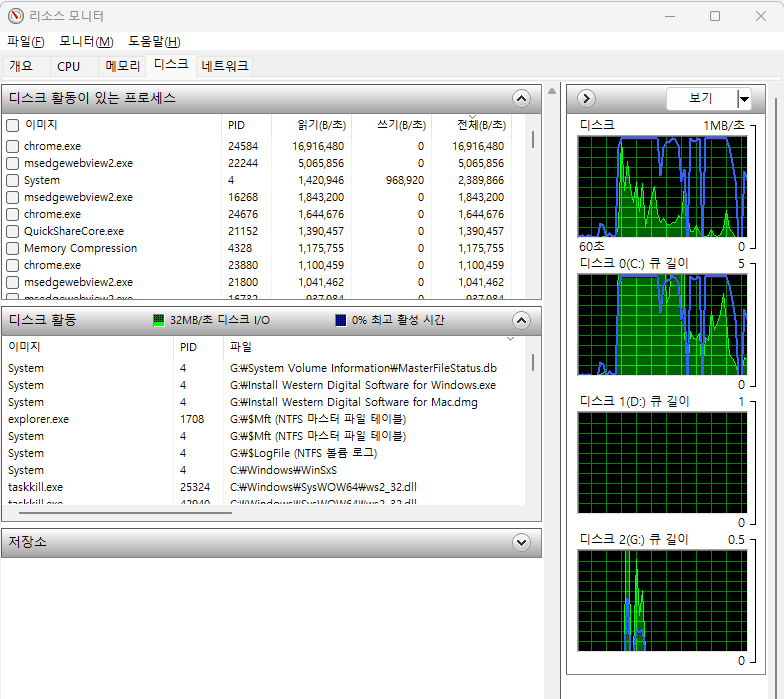
- Win + R → resmon 입력
- "디스크" 탭 → "디스크 활동" 섹션에서 활동을 확인
내가 제거해야 할 드라이브에서 어떤 것이 실행되고 있는지 확인할 수 있다.
나같은 경우 외장하드를 사면서 설치한 제조사 자체 백업 프로그램이 문제였던 적이 있다.
재부팅
이도저도 안될 때는 컴퓨터를 재부팅하고 바로 꺼내기를 시도해 보자. 단, 윈도 업데이트가 있는 상태에서는 외부기기가 연결되어 있으면 업데이트 완료가 되지 않고 멈추는 경우가 있으니 업데이트가 자동 실행되지 않도록 하고 재부팅해야 한다.
'etc' 카테고리의 다른 글
| 윈도우에서 이모지 사용하기 (0) | 2026.01.04 |
|---|---|
| FileNotFoundError: [WinError 3] (0) | 2025.04.19 |
| 윈도우 옛날 프로그램 해상도 작아지는 현상 해결하기 (0) | 2024.10.22 |
| 압축풀기를 완료할 수 없습니다 압축폴더가 올바르지 않습니다. (0) | 2024.09.02 |
| 구글 검색 효과적으로 하는 법 (0) | 2024.08.22 |


